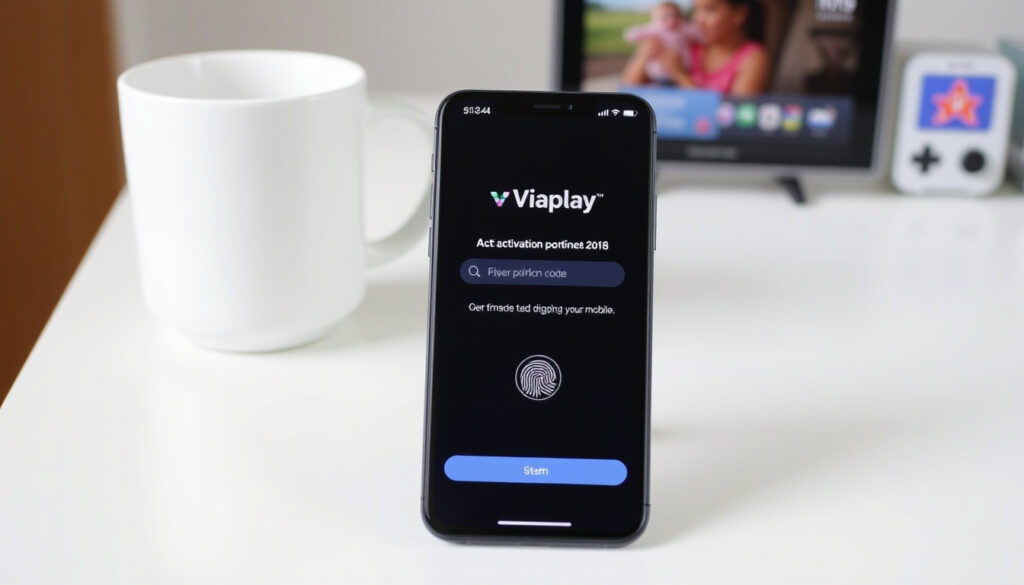
Miten aktivoida Viaplay puhelimella? – Kattava opas
Oletko saanut Viaplay-tilauksen ja miettinyt, miten sen saa käyntiin puhelimella ilman turhaa säätämistä? Aktivointi on yllättävän yksinkertaista, kunhan tietää oikean osoitteen ja vaiheet kerrallaan. Tämä opas näyttää tarkalleen, miten löydät aktivointikoodisi, syötät sen oikein ja vältät yleisimmät kompastuskivet – olipa laitteesi Android, iPhone tai televisio.
Aktivointikoodin pituus: 4 merkkiä ·
Aktivointikertojen määrä: Vain kerran ·
Samanaikaiset suoratoistot (Standard): 2 ·
Samanaikaiset suoratoistot (Premium): 4
Pikakatsaus
- Aktivointikoodi on 4 merkkiä pitkä (Viaplayn Asiakaspalvelu)
- Standard-tilaus sallii 2 samanaikaista suoratoistoa (Viaplayn mobiiliohje)
- Premium-tilaus sallii 4 samanaikaista suoratoistoa (Viaplayn mobiiliohje)
- Aktivointi tehdään osoitteessa viaplay.fi/activate (Viaplayn Asiakaspalvelu)
- Aktivointikoodin tarkka voimassaoloaika (Viaplayn Asiakaspalvelu)
- Kaikkien tuettujen televisiomallien täydellinen lista (Viaplayn Asiakaspalvelu)
- Koodi on käytettävä heti TV-ruudulla näkyvänä
- Alennuskoodin aktivointi tehdään eri sivulla: viaplay.fi/redeem
- Varmista sähköpostin roskapostikansio, jos aktivointilinkkiä ei näy
- Kun aktivoitu, tarkista laiteasetukset ja katselu ulkomailla
Puhelinaktivointi on avain, josta koko Viaplay-kokemus alkaa. Yksi väärä vaihe voi lukita katsojan ulos palvelusta, vaikka tilaus olisi jo maksettu. Viaplayn Asiakaspalvelu korostaa, että koodi on syötettävä kirjautuneena – muuten koodi ei kelpaa.
Tässä taulukossa on kaikki keskeiset tiedot ennen aktivointia.
| Avaintieto | Arvo |
|---|---|
| Aktivointikoodin pituus | 4 merkkiä |
| Samanaikaiset laitteet (Standard) | 2 |
| Samanaikaiset laitteet (Premium) | 4 |
| Katselumahdollisuus ulkomailla | Kyllä, EU-maissa |
| Tuen yhteystiedot | Viaplay asiakaspalvelu sähköpostitse |
Viisi asiaa on hyvä tietää ennen kuin aloitat: aktivointi on kertaluonteinen toimenpide, eikä sitä tarvitse toistaa jokaisen laitteen kohdalla erikseen.
Miten aktivoida Viaplay-koodi?
Mistä saan aktivointikoodin?
- Aktivointikoodi tulee näkyviin televisiosi ruudulle, kun avaat Viaplay-sovelluksen – ei tarvitse etsiä sähköposteja.
- Jos olet saanut operaattorilta (Elisa, DNA) kampanjakoodin, se saapuu tyypillisesti sähköpostitse. Elisan Yhteisö muistuttaa tarkistamaan roskapostikansion.
Koodi koostuu neljästä merkistä – numeroista ja kirjaimista – ja se on voimassa vain lyhyen aikaa, joten se kannattaa syöttää heti.
Kuinka syötän koodin viaplay.fi/activate-sivulla?
- Avaa puhelimen selain ja mene osoitteeseen viaplay.fi/fi-fi/activate.
- Kirjaudu Viaplay-tilillesi sähköpostilla ja salasanalla.
- Syötä televisiossa näkyvä nelimerkkinen koodi ja paina Aktivoi.
Viaplayn ohje on selvä: ilman kirjautumista koodi ei toimi. Varmista siis ennen aktivointia, että sinulla on voimassa oleva tilaus.
Käytännön neuvo: Pidä puhelin lähellä telkkaria – koodi vanhenee nopeasti, joten siirtyminen laitteen välillä on tehtävä ripeästi.
Mitä teen jos koodi ei toimi?
- Tarkista, että kirjoitit koodin oikein – isot ja pienet kirjaimet eivät lähtökohtaisesti merkitse, mutta virheellinen järjestys estää toiminnon.
- Sulje sovellus televisiossa ja avaa se uudelleen – uusi koodi ilmestyy ruudulle.
- Jos virhe jatkuu, varmista internet-yhteys kummassakin laitteessa.
Viaplayn mobiiliohje kehottaa lataamaan sovelluksen tuoreimman version, jos ongelmat toistuvat.
Miksi tämä toimii: Yksi koodi avaa koko palvelun kaikille laitteille – puhelin on vain se työkalu, jolla vahvistat olevasi oikea käyttäjä.
Miten saan Viaplayn telkkariin?
Mitä laitteita Viaplay tukee?
- Älytelevisiot (Samsung, LG, Sony, Philips)
- Apple TV
- Chromecast
- Android TV -laitteet ja Amazon Fire TV
Viaplayn tukisivut listaavat tuetut laitteet, mutta eivät kaikkia malleja – uudet televisiot tukevat yleensä sovellusta, mutta varmista ennen aktivointia.
Kuinka ladan Viaplay-sovelluksen televisioon?
- Siirry television sovelluskaupasta (Samsung Smart Hub, LG Content Store, Google Play).
- Etsi “Viaplay” ja valitse Lataa.
- Avaa sovellus asennuksen jälkeen ja katso ruudulle ilmestyvää aktivointikoodia.
Viaplayn ohjeissa huomautetaan, että sovellusta ei löydy, jos Apple ID tai Google-tili on asetettu alueelle, joka ei ole Pohjoismaa – korjaa asetus tarvittaessa.
Tarvitaanko erillistä aktivointikoodia?
- Kyllä – sama koodi, joka näkyy television ruudulla, syötetään puhelimen selaimessa viaplay.fi/activate-sivulla.
- Jos olet ottanut Viaplayn operaattorin (Elisa, DNA, Telia) kautta, aktivointi tapahtuu Telian verkkokaupan sivuilla tai operaattorin lähettämällä linkillä.
Käytännön neuvo: Pidä puhelin lähellä telkkaria – koodi vanhenee nopeasti, joten siirtyminen laitteen välillä on tehtävä ripeästi.
Miksi Viaplay ei toimi televisiossa?
Yleisimmät ongelmat ja ratkaisut
- Ei aktivointikoodia: Sulje ja avaa sovellus uudelleen. Jos koodi ei tule, tarkista päivitykset.
- Koodi ei kelpaa: Oletko kirjautunut oikealla tilillä? Virheellinen sähköposti tai salasana estää aktivoinnin.
- Sovellus ei käynnisty: Vika voi olla vanhassa sovellusversiossa – tarkista, että olet asentanut viimeisimmän päivityksen.
Viaplayn mobiiliasiakaspalvelu kehottaa varmistamaan, että laitteesi käyttöjärjestelmä on ajan tasalla.
Miten päivitän Viaplay-sovelluksen?
- Samsung/LG-televisiot: Avaa sovelluskauppa, etsi Viaplay ja valitse Päivitä – jos päivitystä ei näy, sovellus on jo uusin.
- Android TV: Google Play Store > Omat sovellukset ja pelit > Päivitä Viaplay.
- Apple TV: App Store > Päivitykset > Päivitä Viaplay.
Mitä tehdä jos sovellus jäätyy?
- Sulje sovellus ja käynnistä laite uudelleen – tämä ratkaisee suurimman osan jäätymisistä.
- Irrota televisio virtalähteestä 30 sekunniksi – nollaus tyhjentää välimuistin.
- Jos ongelma jatkuu, poista sovellus ja asenna se uudelleen.
Viaplayn ohjeessa painotetaan internet-yhteyden tarkistamista: heikko signaali aiheuttaa puskurin ja jäätymisen.
Yleinen sudenkuoppa: Älä yritä aktivoida uudelleen heti – odota 30 sekuntia, jotta palvelin ehtii käsitellä edellisen pyynnön.
Mistä näkee Viaplay-salasana?
Kuinka vaihdan salasanan?
- Kirjaudu tilillesi viaplay.fi/manage-account -sivulla.
- Valitse “Vaihda salasana”.
- Syötä nykyinen salasana ja uusi salasana vahvistuksineen.
Viaplayn oman ohjeen mukaan salasanaa ei voi nähdä tilillä – ainoa keino on vaihtaa se tarvittaessa.
Miten palautan unohtuneen salasanan?
- Mene kirjautumissivulle ja klikkaa “Unohditko salasanasi?”
- Syötä tililläsi oleva sähköpostiosoite – palautuslinkki lähetetään sinne.
- Tarkista roskapostikansio, jos viestiä ei näy saapuneissa.
Voiko salasanan katsoa tililtä?
Ei voi. Viaplayn tukisivu ilmoittaa, ettei salasanaa tallenneta selkokielisenä tilinäkymään – turvallisuussyistä se on aina hash-muotoinen.
Käytännön ohje: Aina kun vaihdat salasanaa, muista kirjautua uudelleen kaikilla laitteilla, joilla käytät palvelua. Muuten vanha istunto saattaa lukkiutua.
Montako henkilöä voi katsoa Viaplayta samaan aikaan?
Viaplay Standard vs Premium -rinnakkaisvirrat
Tilausvaihtoehtojen erot näkyvät parhaiten vertailutaulukossa.
| Tilaus | Samanaikaiset laitteet | Laatu |
|---|---|---|
| Standard | 2 | HD (720p) |
| Premium | 4 | HD/4K (maksimissaan) |
Viaplayn omat tiedot vahvistavat: Standard-tilauksella kaksi henkilöä voi katsoa eri ohjelmia samanaikaisesti, Premiumilla neljä. Jos ylittyy, uusi laite saa virheilmoituksen.
Miten hallita laitteita?
- Kirjaudu viaplay.fi/manage-account -sivulle.
- Näet listan laitteista, joilla tili on aktiivinen – voit poistaa vanhat laitteet.
- Poistaminen vapauttaa yhden suoratoistopaikan, joten uusi laite pääsee sisään.
Miksi tämä on oleellista: Perheessä katselu tapahtuu usein eri huoneissa – Premium-tilaus on turvallinen valinta, jos kotitaloudessa on yli kaksi katsojaa samaan aikaan.
Standard-tilaus riittää monelle, mutta jos sinulla on teini-ikäisiä tai puoliso, joka haluaa katsoa eri sarjaa samaan aikaan, Premium tuo joustavuutta ilman ylimääräistä selaamista.
elisa.fi, rooleissa.fi, telia.no, youtube.com, help.viaplay.com, uudetsivut.com, help.viaplay.com, help.viaplay.com
Usein kysytyt kysymykset
Mikä on Viaplay-aktivointikoodi?
Aktivointikoodi on neljä numeroa ja kirjainta sisältävä tunniste, joka näkyy televisiosi ruudulla. Koodi syötetään puhelimen selaimessa osoitteessa viaplay.fi/fi-fi/activate. Viaplayn Asiakaspalvelu vahvistaa, että koodi on kertakäyttöinen ja vanhenee muutaman minuutin kuluttua.
Kuinka kauan aktivointi kestää?
Koko prosessi vie alle kaksi minuuttia. Koodin hakeminen ja syöttäminen onnistuu noin 30 sekunnissa, jos sinulla on kirjautumistiedot valmiina. Viaplayn mobiiliohjeen mukaan viivettä voi syntyä, jos internet-yhteys on hidas.
Voinko aktivoida Viaplayn ilman tilin luomista?
Et. Sekä Viaplayn asiakaspalvelu että Telian verkkokauppa edellyttävät, että sinulla on voimassa oleva tili ja tilaus ennen aktivointia.
Mitä teen jos aktivointikoodi vanhenee?
Sulje Viaplay-sovellus televisiossa ja avaa se uudelleen – uusi koodi ilmestyy ruudulle. Entinen koodi ei enää kelpaa. Elisan vinkki on tarkistaa, että puhelimen ruutu ei sammu aktivoinnin aikana.
Toimiiko Viaplay puhelimella ilman Wi-Fiä?
Kyllä, Viaplay-sovellus toimii sekä Wi-Fi- että 4G/5G-verkon yli. Viaplayn ohjeissa suositellaan vähintään 5 Mbit/s nopeutta toimivaan katselukokemukseen.
Voinko katsoa Viaplayta ulkomailla?
Kyllä, Viaplay toimii EU-maissa ilman erillistä lisenssiä. Viaplayn tuki huomauttaa, että maakohtaisia rajoituksia saattaa olla EU:n ulkopuolella – VPN-toimintaa ei tueta kaikissa maissa.
Montako laitetta voin rekisteröidä yhdelle tilille?
Rajaa ei ole – mutta samanaikaiset suoratoistot määrittävät, kuinka monta laitetta voi toimia yhtä aikaa. Standard-tilaus sallii kaksi, Premium neljä.
Miten saan alennuskoodin käyttöön?
Mene viaplay.fi/redeem -sivulle, syötä koodi ja valitse “Jatka”. Viaplayn ohjeen mukaan uusi asiakas luo tilin samalla kertaa.
Aiheeseen liittyvää
- Rakuten TV Suomi – ilmainen suoratoisto ja vuokraus – vertaa Viaplayn tarjontaan, jos kaipaat lisää sisältövaihtoehtoja.
- Elisa Sähköposti Kirjaudu – Ohjeet ja vinkit kirjautumiseen – nappaa vinkit, jos aktivointi tehdään Elisan kautta.
Aktivointi puhelimella on nopea ja yksinkertainen toimenpide, kunhan vaiheet ovat selkeät. Suomalaiselle kotikäyttäjälle valinta on selvä: seuraa tätä opasta, niin vältät yleisimmät ongelmat ja pääset katsomaan suosikkisarjoja heti ilman turhia viiveitä.
Lisaa liittyvia artikkeleita
 Helsinki Barcelona lennot – edullisimmat vaihtoehdot
 IKEA Sohva Ale – Milloin ja Mi tä Parhaat Tarjouk et?
 Monte-Criston kreivi 2025: kirja ja tv-sarja – juoni
 Iso Omena – pysäköinti, aukioloajat ja liikkeet
 Allas Sea Pool – Aukioloajat, hinnat ja vinkit
 Suvi Teräsniska snap – vahvistetut faktat ja epäselvyydet
 Tom Ford Hajuvesi – Laadukkaat tuoksut ja niiden hinnat