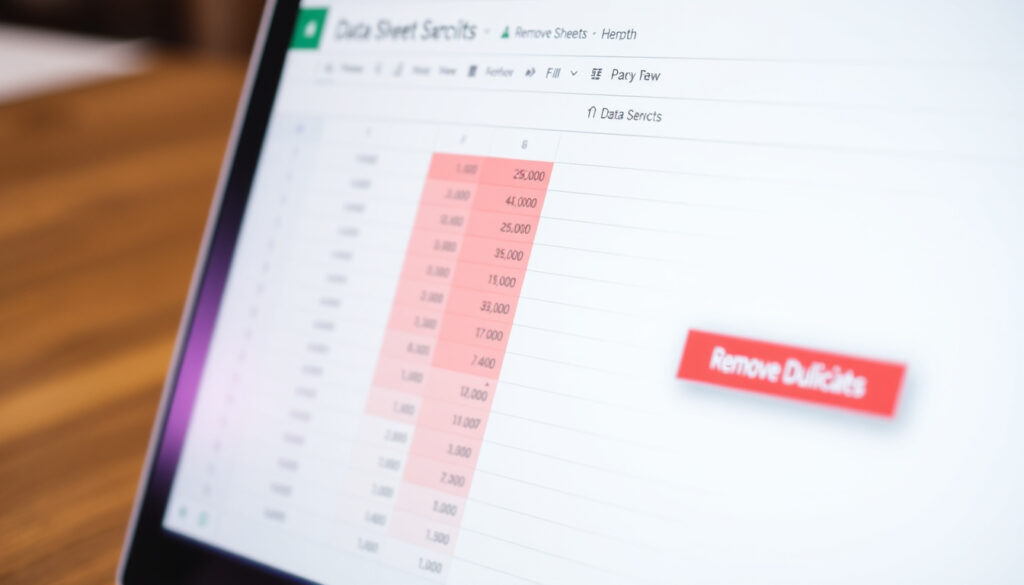
Poista kaksoiskappaleet Google Sheetsistä – selkeä opas
Jos olet koskaan huomannut, että Google Sheets -taulukossasi on samoja rivejä kahteen kertaan, tiedät jo, miltä turhautuminen tuntuu. Data-valikon Remove duplicates -toiminto vie ongelman pois muutamassa sekunnissa, mutta se ei ole ainoa tapa.
Maksimirivimäärä kerralla: 10 000 riviä ·
Saatavilla olevat menetelmät: 5 (Data-valikko, ehdollinen muotoilu, kaavat, lisäosat, pikanäppäimet) ·
Tuetut alustat: Työpöytä, mobiili (Android, iOS)
Pikakatsaus
- Helpoin tapa (Googlen virallinen Sheets-ohjeistus)
- Säilyttää alkuperäisen paikan (Googlen virallinen Sheets-ohjeistus)
- Toimii työpöydällä (Googlen virallinen Sheets-ohjeistus)
- Korostaa kaksoiskappaleet visuaalisesti (Ablebitsin opas (laskentataulukkoasiantuntija))
- Ei poista tietoja (Ablebitsin opas (laskentataulukkoasiantuntija))
- Yhteensopiva mobiilin kanssa (Ablebitsin opas (laskentataulukkoasiantuntija))
- Tarkka hallinta (Ben Collins (Sheets-asiantuntija))
- Voi poistaa automaattisesti (Ben Collins (Sheets-asiantuntija))
- Vaatti kaavatuntemusta (Ben Collins (Sheets-asiantuntija))
- Nopea pääsy (Googlen pikanäppäinluettelo)
- Ctrl+D täyttöön (Googlen pikanäppäinluettelo)
- Ctrl+K linkeille (Googlen pikanäppäinluettelo)
Neljän menetelmän väliltä löytyy työkalu jokaiseen käyttötapaukseen – katso yllä olevasta pikakatsauksesta, mikä sopii sinulle parhaiten.
| Ominaisuus | Tiedot |
|---|---|
| Helpoin tapa | Remove duplicates -toiminto Data-valikossa (Googlen ohje) |
| Nopein tapa | Pikanäppäin (ei suoraa oletusta, käytä Data-valikkoa) |
| Tarkin tapa | Kaavat (COUNTIF, UNIQUE) (Ablebitsin vertailu) |
| Mobiilituki | Kyllä, ehdollinen muotoilu ja manuaalinen poisto |
Kuinka poistaa kaksoiskappaleet Google Sheetsistä mutta säilyttää niiden paikka?
Miksi paikan säilyttäminen on tärkeää?
Kun käsittelet laskentataulukkoa, jossa rivien järjestys on sidottu toisiinsa – esimerkiksi tapahtumalokia tai asiakasrekisteriä – pelkkä arvojen poisto siirtämättä rivejä sekoittaa koko rakenteen. Remove duplicates -toiminto on suunniteltu nimenomaan tähän: se poistaa kaksoiskappaleet mutta pitää muiden rivien paikat ennallaan. Googlen Sheets-tukisivun (Googlen virallinen ohjeistus) mukaan työkalu poistaa rivit, joissa kaikki valitut sarakkeet täsmäävät, ja säilyttää ensimmäisen esiintymän.
Vaihe vaiheelta: Poista kaksoiskappaleet Data-valikon kautta
- Valitse koko data-alue, josta haluat poistaa kaksoiskappaleet.
- Siirry valikkoon Data > Data cleanup > Remove duplicates.
- Valitse avautuvasta valintaikkunasta ne sarakkeet, joiden perusteella kaksoiskappaleet tarkistetaan.
- Rastita Data has header row, jos datassasi on otsakerivi – näin vältytään otsikon käsittelyltä datana, kuten Zapierin ohjeessa (automaatioasiantuntija) huomautetaan.
- Paina Remove duplicates – Sheets ilmoittaa poistettujen rivien määrän ja jäljelle jäävien uniikkien rivien määrän.
Valitse koko data-alue kerralla, jotta rivit pysyvät synkronissa. Smooth Sheetin oppaan (laskentataulukko-sivusto) mukaan tämä estää tahattomat siirtymät.
Vaihtoehtoinen tapa: Kaksoiskappaleiden poisto kaavan avulla
Jos haluat tarkempaa hallintaa tai et halua muokata alkuperäistä dataa, =UNIQUE(A2:C) luo toiseen alueeseen kopion, jossa on vain uniikit rivit. Ben Collinsin (Sheets-kouluttaja) mukaan =UNIQUE(A1:D11) on dokumentoitu esimerkki, joka palauttaa uniikit rivit annetulta alueelta ilman alkuperäisen datan muuttamista.
Ben Collins, Sheets-kouluttaja: “UNIQUE-funktio on paras tapa luoda deduplikoitu kopio alkuperäisestä datasta ilman pysyviä muutoksia.”
The implication: Valitse menetelmä sen mukaan, haluatko nopeutta vai alkuperäisen datan koskemattomuutta.
Miten löytää kaksoiskappaleet Google Sheetsistä?
Kaksoiskappaleiden korostaminen ehdollisella muotoilulla
- Valitse haluamasi solualue.
- Siirry Muoto > Ehdollinen muotoilu.
- Valitse säännön tyypiksi Kaava on ja kirjoita
=COUNTIF(A:A, A1)>1. - Valitse korostusväri – esimerkiksi punainen tai keltainen – ja tallenna sääntö.
Tämä menetelmä on visuaalinen eikä poista tietoja, joten se sopii erinomaisesti tarkistukseen ennen varsinaista poistoa. Ablebitsin (laskentataulukko-osaaja) mukaan kaava =IF(COUNTIF($A$2:$A, A2) > 1, "Duplicate", "Unique") merkitsee kaikki toistuvat arvot, mukaan lukien ensimmäisen esiintymän.
Kaksoiskappaleiden etsiminen COUNTIF-kaavalla
COUNTIF-kaava palauttaa lukumäärän, jolloin voit suodattaa arvot, joissa esiintymiskertoja on enemmän kuin yksi. Jos haluat merkitä vain myöhemmät kopiot etkä ensimmäistä esiintymää, käytä Ablebitsin ehdottamaa kaavaa =IF(COUNTIF($A$2:A2, $A2) > 1, "Duplicate", "") – tämä jättää ensimmäisen rivin tyhjäksi.
Kaksoiskappaleiden etsiminen UNIQUE-funktiolla
=UNIQUE(A2:C) luo automaattisesti luettelon ainutlaatuisista arvoista. Tämä on erityisen hyödyllistä, kun haluat nopeasti nähdä, mitkä arvot esiintyvät vain kerran ilman manuaalista suodatusta. Ablebitsin oppaan mukaan =UNIQUE(A2:C) luo uniikin kopion usean sarakkeen alueesta.
Ehdollinen muotoilu antaa silmäsi tehdä työn: punainen solu paljastaa kaksoiskappaleen ennen kuin ehdit miettiä kaavaakaan. COUNTIF ja UNIQUE tarjoavat tarkan kontrollin niille, jotka haluavat tietää täsmälleen, mitä datassa tapahtuu.
The pattern: Visuaalinen tarkistus ennen poistoa vähentää virheiden riskiä, ja kaavat tarjoavat tarkkuutta niille, jotka haluavat automatisoida prosessia.
Kuinka poistaa kaksoiskappaleet nopeasti Google Sheetsissä?
Nopein tapa: Remove duplicates -toiminto
- Valitse data-alue ja avaa Data > Data cleanup > Remove duplicates.
- Valitse sarakkeet ja vahvista otsakerivi.
- Paina Remove duplicates – koko prosessi vie alle 10 sekuntia.
Googlen Sheets-tukisivun mukaan tämä toiminto on nopein tapa, ja se soveltuu enintään 10 000 rivin käsittelyyn kerralla.
Pikanäppäinten hyödyntäminen
Vaikka Remove duplicates -toiminnolle ei ole omaa vakio-pikanäppäintä, voit nopeuttaa työtä yhdistelmällä: Alt + D, D, R (Windows) tai Option + D, D, R (Mac) avaa Remove duplicates -valintaikkunan suoraan. Reddit-keskustelussa (Google Sheets -yhteisö) todetaan, että tämä on yksi nopeimmista tavoista edistyneille käyttäjille.
Lisäosien käyttö nopeaan poistoon
Google Workspace -markkinapaikalta löytyy lisäosia, kuten Remove Duplicates -sovellus, joka automatisoi poiston valituin ehdoin. Nämä sovellukset ovat hyödyllisiä, jos käsittelet kaksoiskappaleita säännöllisesti etkä halua toistaa samoja vaiheita joka kerta. Zapierin (automaatioasiantuntija) mukaan lisäosat voivat kuitenkin olla tarpeettomia, jos poistot ovat satunnaisia.
What this means: Nopeus ei aina tarkoita automaatiota – pikanäppäin ja lisäosa voivat olla parempia ratkaisuja rutiinikäyttäjälle.
Miten korostaa kaksoiskappaleet Google Sheetsissä?
Ehdollinen muotoilu kaksoiskappaleiden korostamiseen
Ehdollinen muotoilu on ainoa tapa, joka ei poista tietoja. Ablebitsin oppaan mukaan tämä on paras menetelmä, kun haluat ensin nähdä, mitkä arvot toistuvat, ennen kuin teet mitään pysyvää.
Korostaminen ehdollisella muotoilulla: vaiheittaiset ohjeet
- Korosta haluamasi solualue.
- Valitse Muoto > Ehdollinen muotoilu.
- Valitse avautuvasta paneelista Kaava on.
- Syötä kaava:
=COUNTIF($A$2:$A, $A2)>1. - Valitse täyttöväri ja tallenna sääntö.
Ben Collinsin mukaan tämä sääntö korostaa kaikki kaksoiskappaleet, mukaan lukien ensimmäisen esiintymän. Jos haluat korostaa vain myöhemmät kopiot, käytä kaavaa =COUNTIF($A$2:$A2, $A2)>1.
Korostusvärin valinta
Valitse väri, joka erottuu hyvin taustasta – punainen, oranssi tai keltainen toimivat usein parhaiten. Sheetsin mobiiliversiossa värikorostus näkyy samalla tavalla, joten tarkistus onnistuu puhelimellakin. Googlen ohjeen mukaan ehdollinen muotoilu on synkronoitu laitteiden välillä.
Ehdollinen muotoilu ei poista kaksoiskappaleita. Jos haluat poistaa korostetut rivit, sinun on tehtävä se manuaalisesti tai käytettävä Remove duplicates -toimintoa.
The catch: Ehdollinen muotoilu on tarkoitettu tarkistukseen, ei poistoon – se on työkalu, joka auttaa tekemään päätöksen, mutta ei toteuta sitä.
Mitä Ctrl+K tekee Google Sheetsissä?
Ctrl+K: Linkin lisääminen
Ctrl+K (Windows) tai Cmd+K (Mac) avaa linkin lisäysvalintaikkunan. Tämä ei liitä kaksoiskappaleiden poistoon suoraan, mutta on yksi Sheetsin käytetyimmistä pikanäppäimistä, jonka avulla voit lisätä hyperlinkin soluun nopeasti. Googlen Sheets-tukisivu listaa tämän osana pikanäppäinkokoelmaa.
Muut pikanäppäimet: Ctrl+D (täytä alas), Ctrl+Tab (siirry välilehtien välillä)
- Ctrl+D: Kopioi yläpuolella olevan solun arvon alas. Hyödyllinen, kun haluat toistaa kaavan tai arvon usealle riville.
- Ctrl+Tab: Siirtää seuraavaan välilehteen. Nopea tapa liikkua taulukon eri osioiden välillä.
- Ctrl+Shift+D: Täyttää solun arvon alas valitulla alueella (toimii hieman eri tavalla kuin Ctrl+D).
Ben Collinsin mukaan pikanäppäinten hallinta on yksi nopeimmista tavoista tehostaa Sheetsin käyttöä, olipa kyse kaksoiskappaleiden poistosta tai muusta datankäsittelystä.
Pikanäppäinten mukauttaminen
Google Sheets ei tue suoraa pikanäppäinten mukauttamista, mutta voit käyttää selainlaajennuksia, kuten Shortkeys, määrittääksesi omia näppäinyhdistelmiä. Reddit-yhteisössä ehdotetaan myös TOCOL- ja UNIQUE-funktioihin perustuvaa lähestymistä kaikkien uniikkien arvojen poimintaan useista sarakkeista, jos pikanäppäimet eivät riitä.
The implication: Pikanäppäimet ovat työnkulkua tehostava lisä, mutta itse kaksoiskappaleiden poistoon tarvitaan erillinen työkalu.
Vahvistetut faktat ja mikä on epäselvää
Vahvistetut faktat
- Remove duplicates -toiminto poistaa rivit, joissa kaikki valitut sarakkeet täsmäävät (Googlen ohje)
- Ehdollinen muotoilu korostaa, ei poista (Ablebitsin opas)
- UNIQUE-funktio luo uniikin kopion muuttamatta alkuperäistä (Ben Collins)
Mikä on epäselvää
- Tarkka pikanäppäin Remove duplicates -toiminnolle (ei vakio-oletusta)
- Toimiiko Remove duplicates -toiminto täysin samalla tavalla mobiiliversiossa – osa käyttäjistä raportoi poikkeavuuksia
- Voiko Google Apps Scriptiä käyttää automaattiseen poistoon ilman tietoturvariskejä?
- Onko UNIQUE-funktio täysin luotettava kaikissa selaimissa?
Vahvistetut faktat antavat sinulle varmuuden: Remove duplicates tekee mitä lupaa. Epäselvät kohdat muistuttavat, että mobiilikäyttö ja pikanäppäimet kaipaavat vielä Googlen virallista selvennystä.
The pattern: Varmuutta kannattaa hakea Googlen omista ohjeista, mutta käytännön kokemukset osoittavat, että mobiiliversiossa voi olla eroja.
youtube.com, youtube.com, youtube.com, youtube.com, youtube.com, smoothsheet.com, youtube.com
Usein kysytyt kysymykset
Voiko kaksoiskappaleiden poiston peruuttaa?
Kyllä, painamalla Ctrl+Z (Windows) tai Cmd+Z (Mac) heti poiston jälkeen. Google Sheets tukee useita peruutusvaiheita, joten voit palata takaisin, jos poistat vahingossa liikaa.
Miten poistan kaksoiskappaleet vain yhdestä sarakkeesta?
Valitse Remove duplicates -valintaikkunassa vain se sarake, jota haluat tarkastella. Sheets vertailee tällöin arvoja ainoastaan kyseisessä sarakkeessa ja poistaa rivit, joissa arvo toistuu.
Onko mahdollista poistaa kaksoiskappaleet automaattisesti joka kerta?
Ei suoraan, mutta voit käyttää Google Apps Scriptiä luomaan automaattisen skriptin, joka ajaa Remove duplicates -toiminnon aina taulukon avautuessa. Tämä vaatii hieman koodaustaitoa.
Miten poistaa kaksoiskappaleet Google Sheetsissä ilman tietojen menetystä?
Käytä UNIQUE-funktiota luodaksesi kopion toiseen alueeseen tai varmuuskopioi taulukko ennen Remove duplicates -toiminnon käyttöä. Voit myös kopioida välilehden ennen poistoa.
Toimiiko Remove duplicates -toiminto mobiiliversiossa?
Mobiiliversiossa (Android, iOS) Remove duplicates -toiminto ei ole suoraan käytettävissä, mutta voit käyttää ehdollista muotoilua kaksoiskappaleiden korostamiseen ja poistaa ne manuaalisesti.
Kuinka estää kaksoiskappaleiden syntyminen tulevaisuudessa?
Käytä Data Validation -työkalua estämään kaksoiskappaleiden syöttö. Valitse solu tai alue, siirry Tiedot > Tietojen validointi ja aseta sääntö, joka estää kaksoisarvot.
Kaksoiskappaleiden poistaminen Google Sheetsistä ei ole vaikeaa, kun tunnet oikeat työkalut. Remove duplicates -toiminto sopii nopeaan puhdistukseen, ehdollinen muotoilu visuaaliseen tarkistukseen ja kaavat tarkkaan hallintaan. Suomenkieliselle käyttäjälle, joka työskentelee päivittäin laskentataulukoiden kanssa, paras valinta on yksinkertainen: käytä Data-valikon Remove duplicates -toimintoa silloin, kun nopeus ratkaisee, ja UNIQUE-kaavaa silloin, kun haluat pitää alkuperäisen datan koskemattomana.
Lisaa liittyvia artikkeleita
 Mobile de English – opas englanninkieliseen mobile.de:hen
 Maailman paras makaronilaatikko lihaliemi – mehevä ohje
 Foreca Tornio 10 vrk – Tarkka sääennuste 10 päivälle
 UV Säteily Nyt – Reaaliaikainen Tilanne Huhtikuussa
 Viiden jälkeen tänään: Juontajat ja ohjelmatiedot MTV3
 Kuka Lohduttaisi Nyytiä – Tove Janssonin Tunnekasvatusklassikko
 Home ihottuma kasvoissa – syyt ja hoito
 Itä-Suomen poliisin tiedotteet – uutiset ja hälytykset